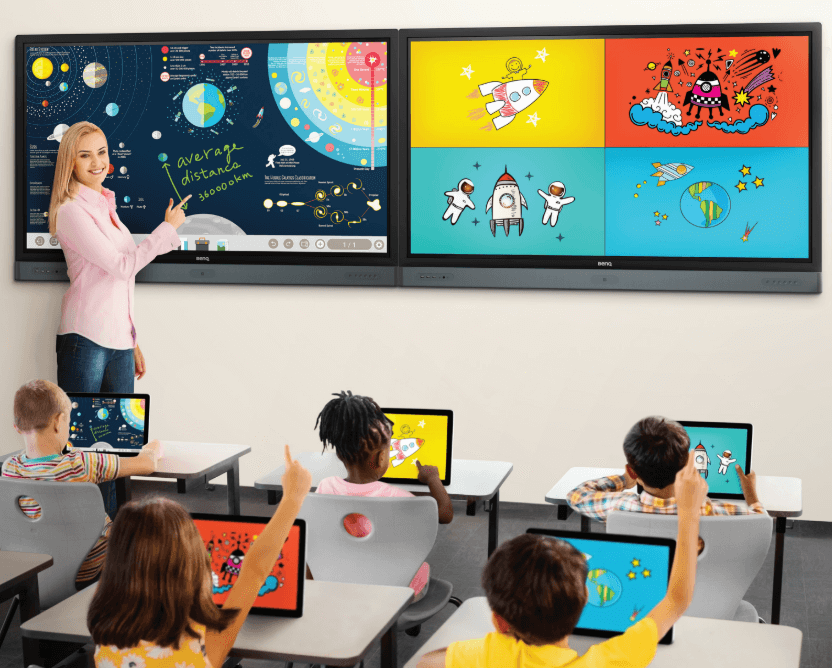
Khám phá cách cập nhật firmware cho màn hình tương tác BenQ để sở hữu các tính năng mới nhất, nâng cao trải nghiệm sử dụng. Hướng dẫn chi tiết từ Sona, đối tác tin cậy trong lĩnh vực thiết bị trình chiếu và giải pháp công nghệ.
I. Mở Đầu
Màn hình tương tác là thiết bị trung tâm trong các không gian hiện đại, từ lớp học thông minh đến phòng họp doanh nghiệp. Nâng cấp firmware định kỳ là điều kiện cần thiết để màn hình tương tác luôn vận hành trơn tru, có đầy đủ các chức năng mới và được bảo mật an toàn. Màn hình tương tác BenQ, với vị thế là một trong những nhà sản xuất hàng đầu, yêu cầu cập nhật firmware thường xuyên nhằm tối ưu hóa hiệu suất và mang lại giá trị cao nhất cho người dùng.
Việc cập nhật firmware không chỉ đơn thuần là một thao tác kỹ thuật, mà còn là một khoản đầu tư vào tuổi thọ và khả năng hoạt động của thiết bị. Các lợi ích chính từ việc cập nhật firmware bao gồm việc tích hợp các tính năng tiên tiến, vá lỗi hệ thống và tối ưu hóa khả năng vận hành của màn hình. Nhờ những cải tiến này, người dùng sẽ tận hưởng một trải nghiệm sử dụng liền mạch, bảo mật hơn và đạt được hiệu quả công việc vượt trội.
Với vai trò là đối tác tin cậy trong lĩnh vực cung cấp thiết bị trình chiếu và giải pháp công nghệ, Sona tự hào đồng hành cùng quý khách hàng trong việc đảm bảo màn hình tương tác BenQ luôn hoạt động ở trạng thái tốt nhất. Chúng tôi không chỉ cung cấp sản phẩm mà còn mang đến dịch vụ tư vấn và hỗ trợ kỹ thuật chuyên nghiệp, bao gồm cả hướng dẫn chi tiết về quy trình cập nhật firmware. Bài viết này sẽ đi sâu vào hướng dẫn chi tiết các bước cập nhật firmware cho màn hình tương tác BenQ, giúp quý vị tự tin thực hiện và tận hưởng những giá trị mà công nghệ mang lại.
Các Bước Thực Hiện
Mục Tiêu Của Người Dùng
Người sử dụng màn hình tương tác BenQ đang tìm kiếm một hướng dẫn rõ ràng về cách cập nhật firmware, nhằm duy trì hiệu suất tối ưu và sử dụng các tính năng mới nhất. Họ mong muốn thiết bị của mình luôn được trang bị những chức năng tiên tiến nhất, loại bỏ các sự cố phần mềm và cải thiện toàn diện khả năng vận hành, góp phần nâng cao trải nghiệm và năng suất làm việc. Tự mình cập nhật firmware mang lại lợi ích về thời gian, chi phí và giúp người dùng hiểu rõ hơn về cách vận hành của màn hình.
Những Điều Cần Làm Trước Khi Tiến Hành Cập Nhật
Để đảm bảo tính thành công và an toàn của việc cập nhật firmware, các bước chuẩn bị kỹ lưỡng là điều không thể thiếu. Không thực hiện đầy đủ các bước chuẩn bị có thể dẫn đến các vấn đề nghiêm trọng, thậm chí là hư hỏng phần cứng.
2.1. Kiểm Tra Model Và Phiên Bản Firmware Hiện Tại Của Màn Hình
Trước tiên, người dùng cần xác định chính xác model màn hình BenQ đang sử dụng và phiên bản firmware hiện tại. Thông thường, bạn có thể tìm thấy thông tin này trong menu cài đặt của màn hình hoặc trên một nhãn dán ở phía sau thiết bị. Việc này giúp đảm bảo bạn tải về đúng phiên bản firmware tương thích, tránh các lỗi không đáng có.
Đảm Bảo Mạng Internet Luôn Ổn Định
Nếu quá trình cập nhật yêu cầu tải firmware trực tiếp từ internet hoặc xác minh bản quyền, một kết nối internet ổn định là điều kiện tiên quyết. Sự gián đoạn kết nối có thể làm hỏng file firmware đang tải, dẫn đến lỗi trong quá trình cập nhật. Hãy đảm bảo màn hình được kết nối với mạng Wi-Fi mạnh hoặc tốt nhất là sử dụng kết nối Ethernet có dây.
Thực Hiện Sao Lưu Dữ Liệu (Khi Cần Thiết)
Để phòng ngừa mọi sự cố, mặc dù firmware update ít khi gây mất dữ liệu, việc sao lưu các cấu hình, ứng dụng hoặc tệp tin cá nhân là cần thiết nếu màn hình của bạn hỗ trợ tính năng này. Đây là một biện pháp an toàn giúp khôi phục lại trạng thái ban đầu nếu có bất kỳ sự cố nào xảy ra.
2.4. Chuẩn Bị Các Thiết Bị Cần Thiết
Hầu hết các trường hợp, bạn sẽ cần một USB flash drive đã được định dạng theo chuẩn FAT32 để lưu trữ tệp firmware. màn hình tương tác benq thông minh chắc chắn rằng USB có đủ không gian lưu trữ và không có dữ liệu cá nhân quan trọng khác để tránh việc xóa nhầm. Đối với một số model cụ thể, BenQ có thể yêu cầu phần mềm đặc biệt hoặc kết nối trực tiếp với máy tính; luôn kiểm tra hướng dẫn từ nhà sản xuất.
Quy Trình Cập Nhật Firmware Màn Hình Tương Tác BenQ
Sau khi hoàn tất các bước chuẩn bị, bạn có thể tiến hành cập nhật firmware theo các hướng dẫn chi tiết dưới đây.
3.1. Kiểm Tra Phiên Bản Firmware Hiện Tại
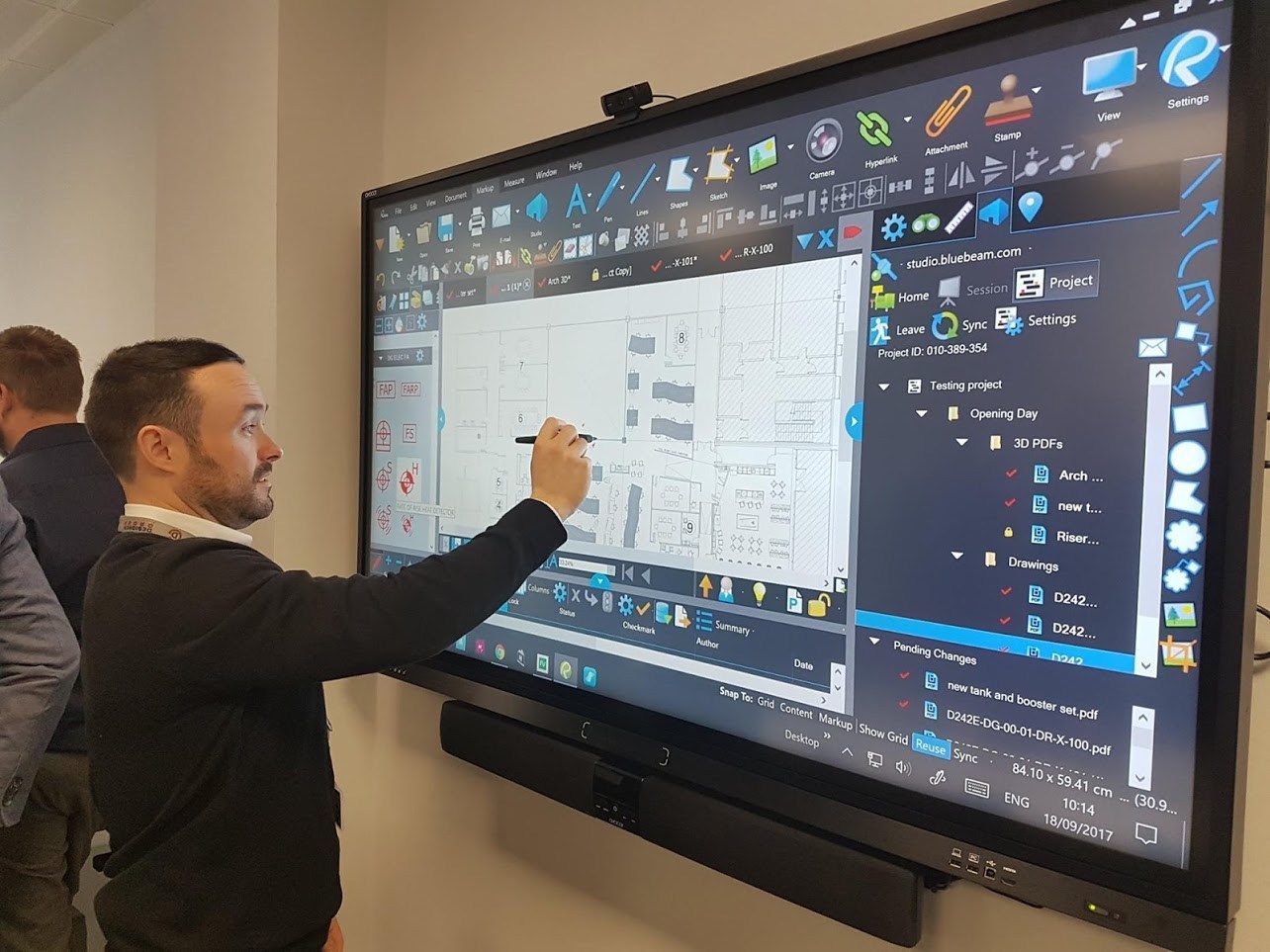
Truy cập menu cài đặt chính của màn hình BenQ.
Tìm và chọn mục "Thông tin hệ thống" (System Information) hoặc "Giới thiệu" (About) hoặc "Cài đặt nâng cao" (Advanced Settings).
Thông tin về phiên bản firmware đang chạy sẽ được hiển thị ở đây. Lưu lại phiên bản này để đối chiếu với bản firmware mới.
Lấy Firmware Mới Nhất Từ BenQ.com
Mở trình duyệt trên máy tính có kết nối internet và truy cập trang web chính thức của BenQ (benq.com).
Tìm đến phần "Hỗ trợ" hoặc "Tải xuống" trên trang web.
Nhập model màn hình BenQ của bạn vào thanh tìm kiếm hoặc duyệt qua danh sách sản phẩm để tìm đúng model.
Trên trang hỗ trợ của model màn hình, tìm phần "Firmware" và tải về file firmware mới nhất. Đảm bảo rằng bạn tải đúng file cho model và khu vực của mình. File firmware thường có định dạng .zip hoặc .bin.
Sẵn Sàng Thiết Bị Cho Quá Trình Nâng Cấp
Giải nén tệp firmware đã tải về (nếu là .zip) để có được tệp .bin.

Cắm USB flash drive đã định dạng FAT32 vào máy tính.
Copy file firmware (.bin) vào thư mục gốc của USB. Để tránh nhầm lẫn, hãy đảm bảo rằng USB không chứa bất kỳ tệp firmware cũ hoặc các tệp không liên quan nào khác.
Ngắt kết nối USB an toàn khỏi máy tính.
Thực Hiện Cập Nhật
Gắn USB chứa file firmware vào cổng USB của màn hình tương tác BenQ.
Mở menu cài đặt trên màn hình.
Chọn mục "Cập nhật Firmware" hoặc "Cập nhật hệ thống".
Màn hình sẽ tự động quét và nhận diện file firmware từ USB.
Nhấn xác nhận để bắt đầu cập nhật.
Cảnh báo quan trọng: Trong quá trình cập nhật, nghiêm cấm tắt nguồn, rút USB hoặc ngắt kết nối điện. Nếu làm vậy, có thể gây ra lỗi nghiêm trọng, làm hỏng firmware và khiến màn hình bị vô hiệu hóa. Quá trình này có thể kéo dài vài phút, vì vậy hãy giữ bình tĩnh và chờ đợi.
3.5. Hoàn Tất Và Khởi Động Lại Màn Hình
Khi quá trình cập nhật kết thúc, màn hình sẽ thông báo thành công và có thể tự động khởi động lại.
Nếu màn hình không tự khởi động lại, hãy khởi động lại thủ công.
Sau khi khởi động lại, hãy kiểm tra lại "Thông tin hệ thống" để xác nhận phiên bản firmware mới đã được cài đặt thành công.
4. Các Lưu Ý Quan Trọng
Để đảm bảo an toàn tối đa và hiệu quả trong quá trình cập nhật firmware, người dùng cần đặc biệt lưu ý các điểm sau:
Tuyệt đối không cập nhật firmware nếu thiết bị đang hoạt động không ổn định hoặc có vấn đề về nguồn điện. Hãy chắc chắn rằng nguồn điện luôn ổn định và không có khả năng bị ngắt đột ngột trong toàn bộ quá trình.
Nên tuân thủ nghiêm ngặt các chỉ dẫn chính thức từ BenQ. Từng model màn hình có thể có những yêu cầu hoặc bước thực hiện khác nhau. Việc bỏ qua hoặc làm sai hướng dẫn có thể gây ra những hậu quả nghiêm trọng.
Trong trường hợp gặp lỗi hoặc khó khăn trong quá trình cập nhật, hãy liên hệ ngay với dịch vụ hỗ trợ của Sona. Sona sẽ cung cấp sự hỗ trợ chuyên nghiệp và nhanh chóng để khắc phục mọi vấn đề, giúp thiết bị của bạn hoạt động ổn định trở lại.
III. Kết Luận
Việc cập nhật firmware cho màn hình tương tác BenQ là một quy trình thiết yếu để duy trì hiệu suất tối ưu, tận hưởng các tính năng mới nhất và đảm bảo an toàn cho thiết bị. Thông qua việc tuân thủ nghiêm ngặt các bước chuẩn bị và quy trình cập nhật mà Sona đã cung cấp, người dùng có thể tự mình thực hiện quá trình này một cách an toàn và đạt hiệu quả cao.
Sona luôn thúc đẩy khách hàng thực hiện cập nhật firmware định kỳ để tận dụng hết tiềm năng của màn hình tương tác BenQ. Ngoài ra, Sona cam kết cung cấp dịch vụ tư vấn và hỗ trợ kỹ thuật chuyên nghiệp cho mọi vấn đề, từ việc xác định phiên bản đến khắc phục sự cố.
Sona cam kết là đối tác đáng tin cậy của bạn trong việc tối ưu hóa công nghệ, mang đến các giải pháp trình chiếu hiện đại và bền vững. Sona cam kết đem lại sự an tâm tuyệt đối và hiệu quả vượt trội cho mọi trải nghiệm sử dụng màn hình tương tác BenQ của bạn.